DrukkerijNijmegen.com
Snel online printenSnel printen
GalerijDrone Paul Beckers shopDrone-shop
Account
NLEN
Winkelwagen0
DrukkerijNijmegen.com — al het drukwerk onder één dak

Van kleding en textiel tot fotoproducten en drukwerk — we drukken bijna alles op alles, in onze eigen drukkerij in het hart van Nijmegen.

In de Betouwstraat 40
6511 GD Nijmegen
024-3605753
info@drukkerijnijmegen.com
WhatsApp · 06-46088862
Openingstijden
Ma t/m vr · 09:00 – 17:00
Zaterdag · gesloten
Zon- en feestdagen · gesloten
★★★★★4,8 · 250 Google-reviews
FacebookInstagramLinkedInX
Categorieën
  • Kleding
  • Petten en mutsen
  • Bagage
  • Drukwerk
  • Buitenreclame
  • Vlaggen
  • Binnenreclame
  • Beurs & evenement
  • Interieur
  • Stickers & drukwerk
  • Materialen
Kleding bedrukken
  • Kleding bedrukken
  • T-shirts bedrukken
  • Hoodies bedrukken
  • Polo's bedrukken
  • Werkkleding bedrukken
Drukwerk
  • Stickers laten drukken
  • Flyers drukken
  • Folders drukken
  • Familiedrukwerk
  • Visitekaartjes
  • Posters printen
  • Reclameborden en buitenreclame
  • Printshop en copyshop
  • Online printen en posters
  • Luchtfoto's Nijmegen
  • Alle drukwerk →
Merken
  • BELLA+CANVAS
  • Brook Taverner
  • Lee
  • Bombers Original
  • Spasso
  • Tombo
  • CG International
  • Front Row
  • Wrangler
  • SF Clothing
  • Dickies
  • Dickies Medical
  • Alle merken →
Service
  • Over ons
  • Kleding
  • Petten en mutsen
  • Contact
  • Regio Nijmegen
  • Mijn account
  • Verlanglijst
  • Verzenden & retourneren
  • Algemene voorwaarden
  • Privacybeleid
Betaalmethoden:iDEALWeroBancontactVisaMastercardPayPalOverboekingOp rekening (B2B)
✓Snelle levering mogelijk
✓Eigen drukkerij Nijmegen
✓2.300+ tevreden bedrijven
✓Advies via WhatsApp
© 2026 DrukkerijNijmegen.com — KvK 09184968 · BTW NL819711482B01 We speak EnglishDrukkerijNijmegen.com
  1. Home
  2. /Drukwerk
  3. /Folie
  4. /Holografische stickers laten drukken

Waarom dit product

  • ✓Holografische folie of Sparkle dots (glitterfolie)
  • ✓Eigen formaat, of 30 x 30 cm
  • ✓Schoonsnijden of contoursnijden
  • ✓Full colour (4/0) of full colour met wit (5/0)
  • ✓Optioneel met Oraguard® 215 glanslaminaat

Holografische stickers laten drukken in Nijmegen

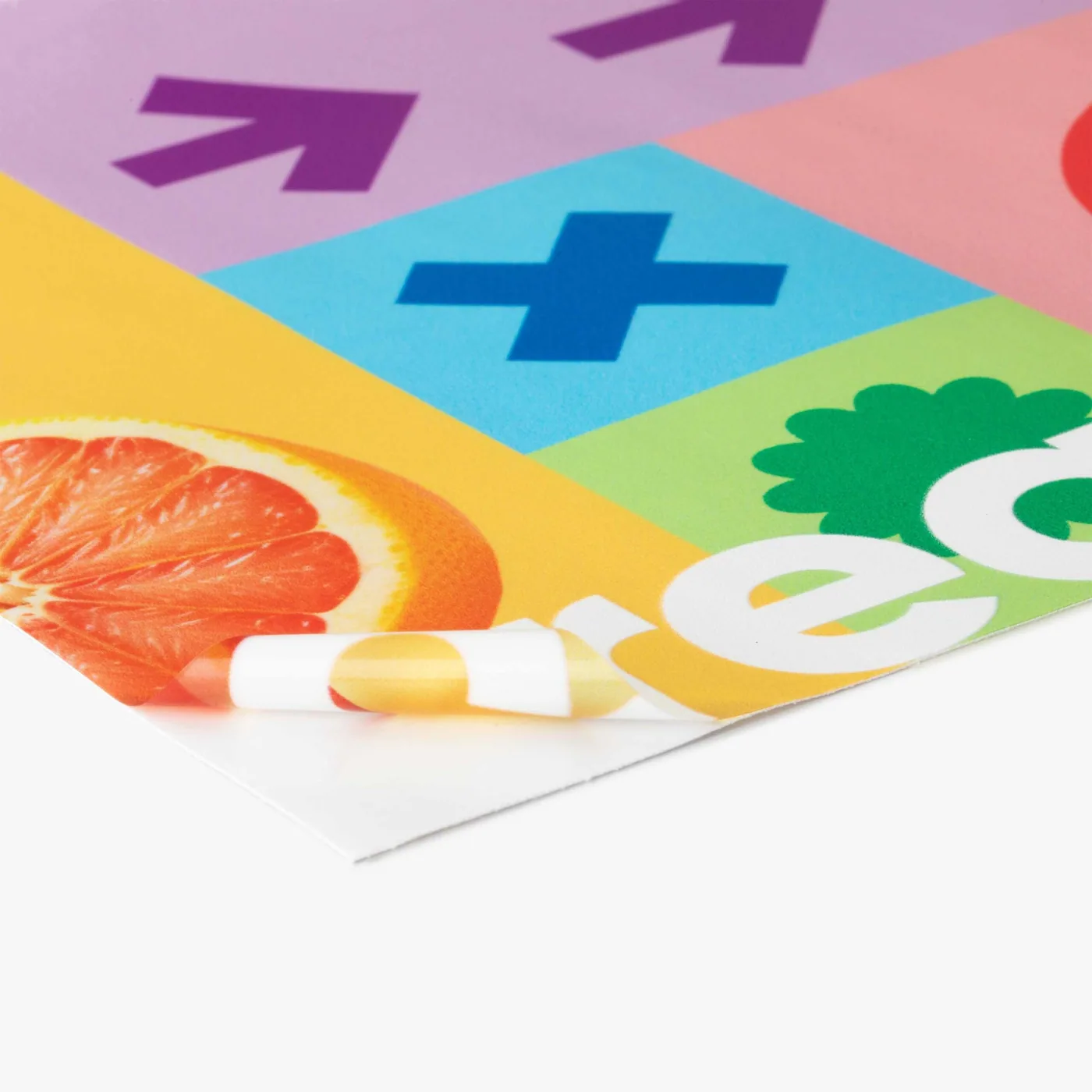
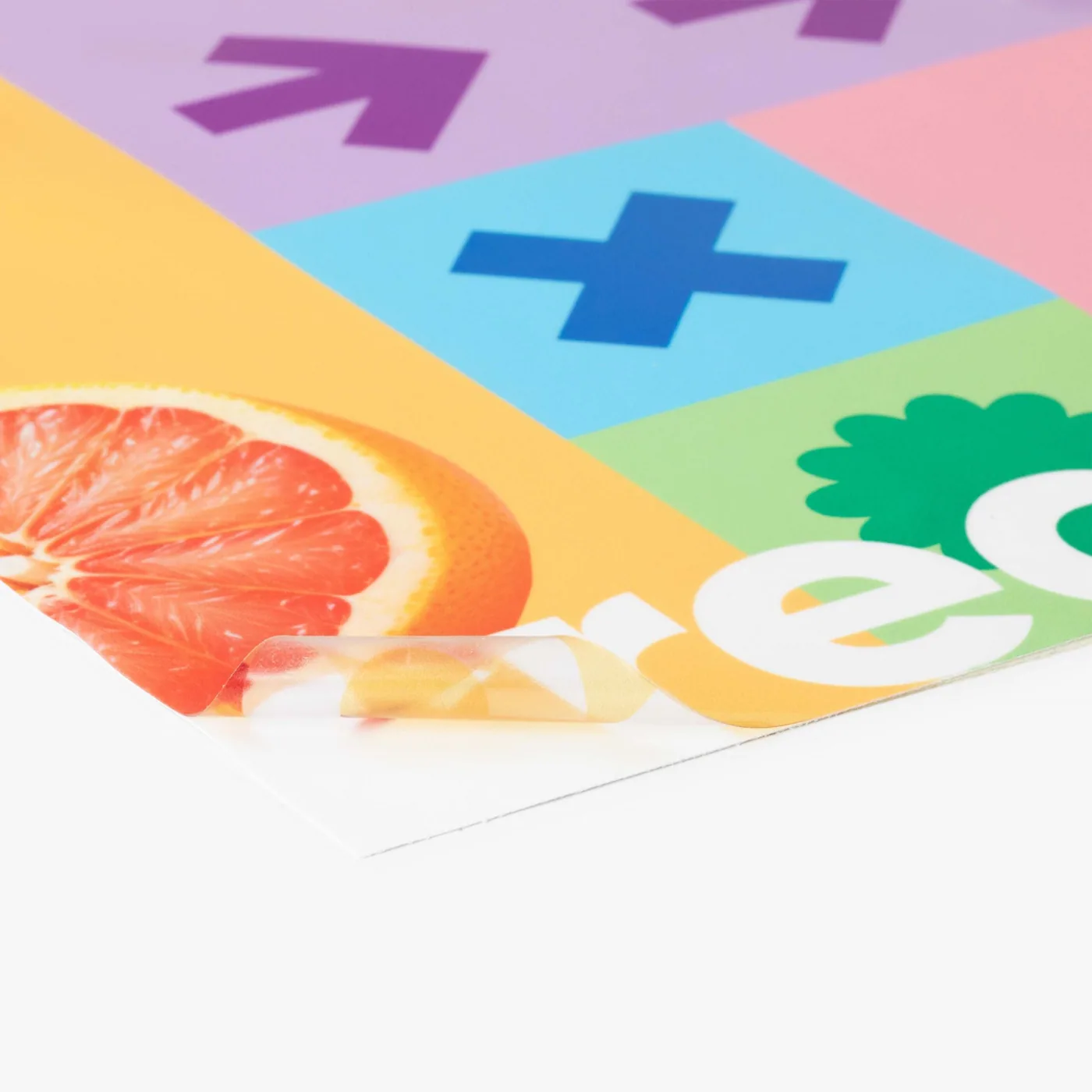
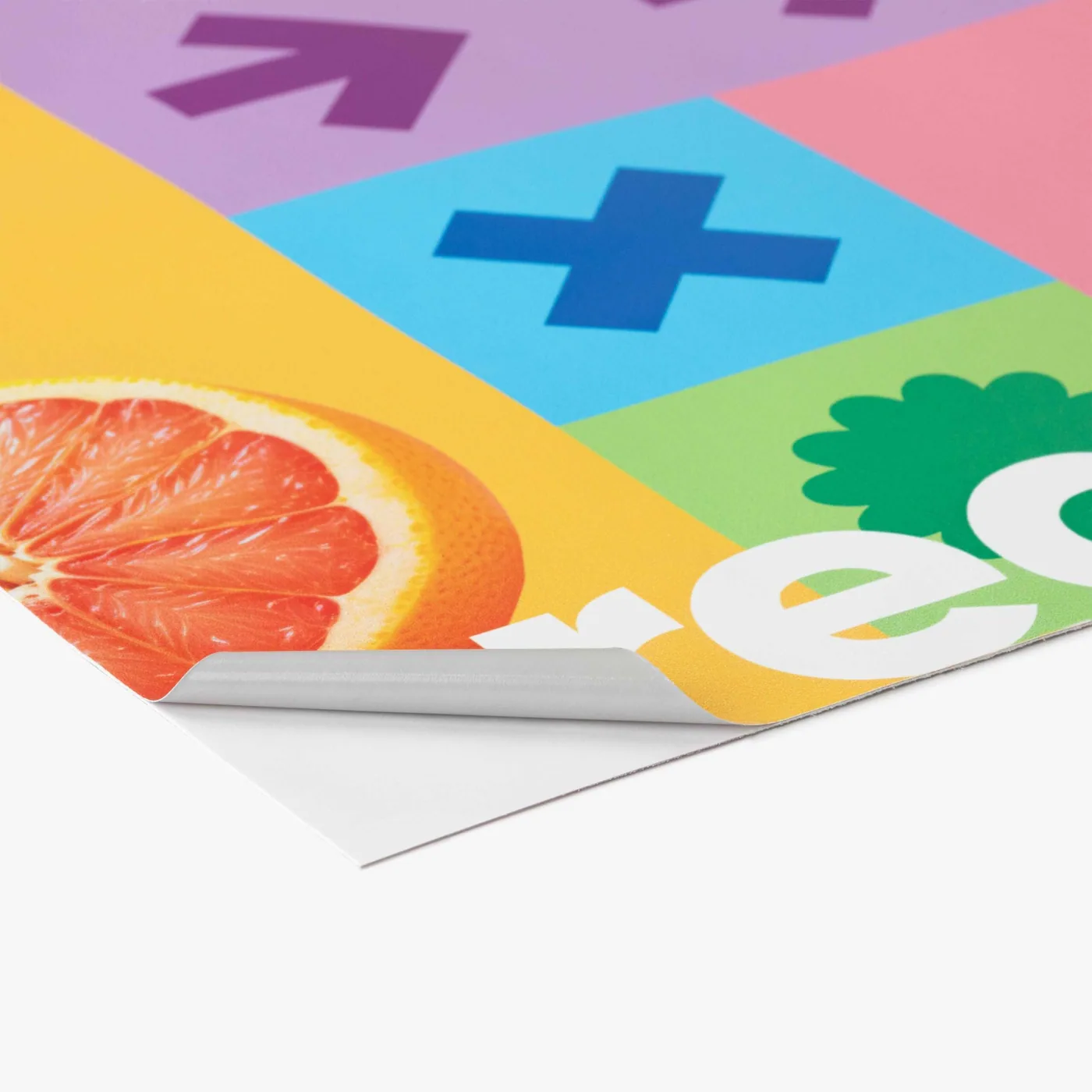
Laat holografische stickers drukken in Nijmegen met je eigen ontwerp. Je stelt de stickers hier online samen, uploadt je ontwerp en haalt ze op in onze winkel in het centrum van Nijmegen, of je laat ze bezorgen.

Materiaal en opdruk

Je kiest holografische folie of Sparkle dots: een decoratieve pvc-film met glittereffect, geschikt voor binnen en buiten en waterbestendig. Je drukt in 4/0 full colour of 5/0 full colour met wit, of laat de folie onbedrukt. Optioneel krijgen de stickers Oraguard® 215 (polymeer glans) laminaat. Het formaat is 30 x 30 cm of een eigen formaat.

Afwerking en snijden

Je laat de stickers schoonsnijden of contoursnijden. Bij Thrucut snijdt het mes volledig door het materiaal, en bij een sticker op backing ook door de backing, zodat je losse stickers in vorm krijgt. Bij Kisscut snijdt het mes alleen door de sticker en niet door de backing. Kisscut is ook te kiezen met applicatiefolie, en je bepaalt het aantal kiss cut-lijnen.

Ontwerp aanleveren

Lever je ontwerp aan met 10 mm afloop rondom en houd tekst en belangrijke elementen minimaal 10 mm binnen de snijlijn. Gebruik beelden van 300 dpi. Snijtekens, paskruizen en kleurenbalken hoef je niet mee te nemen. Geef de vorm voor contoursnijden aan met een contourlijn in een steunkleur en houd minimaal 2 mm afstand tussen contourlijnen. Geef voldoende snijmarge: minstens 3 mm bij kleinformaat en minstens 10 mm bij grootformaat. Bij de samensteller download je een werktekening/template met de juiste maten.

Holografische stickers laten drukken

Stickers met een holografische uitstraling die extra opvallen door het metallic, regenboogachtige effect. Je kiest het formaat en laat ze eventueel op vorm snijden.

  • Vanaf 10 stuks
    Minimale afname
  • Eigen drukkerij
    In hartje Nijmegen
  • Advies via WhatsApp
    Stuur ons een appje
Opties laden…
Veelgestelde vragen4 vragen
?Wat is het verschil tussen Thrucut en Kisscut?

Bij Thrucut gaat het mes volledig door het materiaal heen en krijg je losse stickers in vorm. Bij Kisscut snijdt het mes door de sticker maar niet door de backing.

?Wat is Sparkle dots?

Een decoratieve pvc-film met glittereffect, geschikt voor binnen en buiten en waterbestendig.

?Hoe tel ik het aantal contourlijnen?

Elke letter of cijfer telt als één contour. Bij een logo of ander ontwerp tel je alle contourlijnen afzonderlijk. Dezelfde teksten of logo's meerdere keren in je ontwerp plaatsen (zelf nesten) is niet toegestaan.

?Welk formaat kan ik kiezen?

30 x 30 cm of een eigen formaat.

Waarom dit product

  • ✓Holografische folie of Sparkle dots (glitterfolie)
  • ✓Eigen formaat, of 30 x 30 cm
  • ✓Schoonsnijden of contoursnijden
  • ✓Full colour (4/0) of full colour met wit (5/0)
  • ✓Optioneel met Oraguard® 215 glanslaminaat

Holografische stickers laten drukken in Nijmegen

Laat holografische stickers drukken in Nijmegen met je eigen ontwerp. Je stelt de stickers hier online samen, uploadt je ontwerp en haalt ze op in onze winkel in het centrum van Nijmegen, of je laat ze bezorgen.

Materiaal en opdruk

Je kiest holografische folie of Sparkle dots: een decoratieve pvc-film met glittereffect, geschikt voor binnen en buiten en waterbestendig. Je drukt in 4/0 full colour of 5/0 full colour met wit, of laat de folie onbedrukt. Optioneel krijgen de stickers Oraguard® 215 (polymeer glans) laminaat. Het formaat is 30 x 30 cm of een eigen formaat.

Afwerking en snijden

Je laat de stickers schoonsnijden of contoursnijden. Bij Thrucut snijdt het mes volledig door het materiaal, en bij een sticker op backing ook door de backing, zodat je losse stickers in vorm krijgt. Bij Kisscut snijdt het mes alleen door de sticker en niet door de backing. Kisscut is ook te kiezen met applicatiefolie, en je bepaalt het aantal kiss cut-lijnen.

Ontwerp aanleveren

Lever je ontwerp aan met 10 mm afloop rondom en houd tekst en belangrijke elementen minimaal 10 mm binnen de snijlijn. Gebruik beelden van 300 dpi. Snijtekens, paskruizen en kleurenbalken hoef je niet mee te nemen. Geef de vorm voor contoursnijden aan met een contourlijn in een steunkleur en houd minimaal 2 mm afstand tussen contourlijnen. Geef voldoende snijmarge: minstens 3 mm bij kleinformaat en minstens 10 mm bij grootformaat. Bij de samensteller download je een werktekening/template met de juiste maten.

Alles over holografische stickers laten drukken

  • Stickers met holografische uitstraling
  • Valt extra goed op door metallic regenboogachtig effect
  • Eigen formaatkeuze en mogelijkheid tot contoursnijden

Specificaties

Afloop
10 mm rondom
Veilige marge
10 mm vanaf de snijlijn
Resolutie
300 dpi
Ontwerpen per bestelling
tot 50

Alle keuzes uitgelegd

Per stap wat elke keuze betekent — handig als je twijfelt. In de samensteller vind je dezelfde uitleg onder het knopje Uitleg.

Printmethode2 uitleggen

Solvent print

Bij solvent-print worden inkten gebruikt die het oppervlak licht oplossen, waardoor de inkt diep kan hechten. Dit resulteert in een sterke, duurzame print die goed bestand is tegen invloeden van buitenaf. De techniek staat bekend om haar betrouwbaarheid en lange levensduur, vooral bij intensief gebruik.

+ Zeer sterke hechting voor langdurig gebruik
+ Goed bestand tegen regen, zon en temperatuurschommelingen

+ Ideaal voor toepassingen die intensief worden gebruikt of belast

- Kan een lichte geur afgeven die later wegtrekt

- Minder milieuvriendelijk dan latex

UVgel

Geldt voor: Digitaal - Canon Colorado M5

UVgel maakt gebruik van een speciale gelachtige inkt die tijdens het printen gecontroleerd uithardt onder UV-licht. Voordat de inkt volledig vast wordt, vloeit deze egaal uit. Dat zorgt voor een rustig en gelijkmatig beeld. Het resultaat is een matte uitstraling zonder storende reflecties, met een zeer consistente kwaliteit over het hele oppervlak.

+ Zeer egale kleurverdeling zonder strepen of vlekken
+ Natuurlijke, rustige kleurweergave

+ Constante kwaliteit en scherpe details over het hele oppervlak

- Kleuren zijn minder intens dan bij UV-print

- Minder geschikt wanneer maximale diepte of contrast gewenst is

Materiaal2 uitleggen
Holografische folie

Holografische folie

Geschikt voor binnenGeschikt voor buitenBij normaal gebruik scheurt dit materiaal niet snel.Waterbestendig

Deze holografische folie met een regenboogeffect is een bijzondere verschijning en valt daardoor extra goed op. Geschikt voor vlakke en licht gebogen binnentoepassingen.

  • Soort: holografische film
  • Lijmlaag: permanent
  • Maximale printbreedte: 70 cm
  • Plakinstructie: droog aanbrengen bij minimaal 10 °C.
  • Dikte: 125µ
  • Kleefkracht: 16N/25 mm
  • Bijpassend laminaat beschikbaar: ja
  • Verwachte levensduur: buiten 6 maanden
Sparkle dots (glitterfolie)

Sparkle dots (glitterfolie)

Geschikt voor buitenGeschikt voor binnenWaterbestendig

Decoratieve PVC-film met glittereffect, geschikt voor creatieve toepassingen en opvallende reclame-uitingen.

  • Soort: PVC-film met holografisch/glittereffect (glans)
  • Lijmlaag: permanent, solvent polyacrylaat, transparant
  • Maximale printbreedte: 118 cm
  • Plakinstructie: droog aanbrengen bij minimaal 10 °C
  • Dikte: 100µ (film incl. lijm)
  • Kleefkracht: 7–20 g/25 mm, peel adhesion ca. 850–1180 g
  • Krimp: <1%
  • Bijpassend laminaat beschikbaar: niet noodzakelijk
  • Verwachte levensduur: 1 jaar buiten, 5–7 jaar binnen
Laminaat1 uitleg

Oraguard® 215 (polymeer)

Geldt voor: Oraguard® 215 (polymeer glans)

KrasbestendigGeschikt voor buitenGeschikt voor binnenUv-bestendigLichtdoorlatendWaterbestendig

Deze veredeling voor polymeer folies is geschikt voor vlakke en licht gebogen ondergronden en kan zowel binnen als buiten gebruikt worden.

  • Soort: polymeer
  • Lijmlaag: permanent, transparant
  • Maximale printbreedte: 148 cm
  • Dikte: 75µ
  • Kleefkracht: 14N/25 mm
  • Krimp: -
  • Verwachte levensduur: 5 jaar
  • Verwachte levensduurverlenging van de drager: +2 jaar
Afwerking4 uitleggen
Schoonsnijden

Schoonsnijden

Het materiaal wordt afgewerkt op het gewenste formaat.

Je hoeft geen contourlijn aan te geven in je aangeleverde bestand.

Contoursnijden (Thrucut)

Contoursnijden (Thrucut)

Bij contoursnijden (Thrucut) wordt het afgewerkt op basis van één aaneengesloten contourlijn in het aangeleverde bestand en wordt volledig doorgesneden. Het eindproduct is een contourgesneden losse sticker. Geef je gewenste vorm aan door deze te omlijnen met een steunkleur genaamd Thrucut met de CMYK-waarde 0/100/0/0 (100% magenta). Houd minimaal 2,5 mm afstand tussen de contourlijn en de snijrand.

Contoursnijden (kiss cut)

Contoursnijden (kiss cut)

Geldt voor: Contoursnijden (Kisscut)

Het materiaal/product wordt afgewerkt op basis van de contourlijn(en) in het aangeleverde bestand en wordt tot de backing gesneden. Het eindproduct is een contourgesneden sticker op een rechthoekige 'drager'.

Lever contourlijnen aan als een steunkleur met CMYK-waarde 0/100/0/0 en geef de steunkleur de naam "Kisscut".

Contoursnijden (kiss cut) met applicatiefolie

Contoursnijden (kiss cut) met applicatiefolie

Geldt voor: Contoursnijden (Kisscut) met applicatiefolie

Het materiaal/product wordt afgewerkt op basis van de contourlijn(en) in het aangeleverde bestand en wordt tot de backing gesneden. Na het snijden worden overbodige stukken verwijderd van de backing en wordt applicatiefolie aangebracht.

Lever contourlijnen aan als een steunkleur met CMYK-waarde 0/100/0/0 en geef de steunkleur de naam "Kisscut".

Type print2 uitleggen
4/0 Full colour

4/0 Full colour

Bij 4/0 full colour wordt er een laag full colour geprint op het materiaal.

Het drukken en printen in full colour gebeurt in vier kleuren, bekend als CMYK: cyan (blauw), magenta (roze), yellow (geel) en key (zwart). Deze kleuren worden op het gekozen materiaal over elkaar aangebracht.

5/0 Full colour + wit

5/0 Full colour + wit

Bij 5/0 full colour + wit printen we zowel full-colour als wit. Wanneer je voor kiest voor buitenzijde als plakzijde, dan wordt er als eerst wit geprint en daarover heen full-colour.
Kies je voor binnenzijde als plakzijde, dan printen we eerst full-colour en vervolgens wit.

_Je bepaalt zelf waar je witte inkt geprint wilt hebben door dit deel in jouw bestand aan te geven met een steunkleur (spot colour). Ook wanneer de witte inkt volledig opgevuld moet worden geef je dit aan in je bestand. De steunkleur heeft de CMYK-waarde 0/100/0/0 (100% magenta) en noem je "White"._

Je bestand aanleveren

Zo maak je een bestand dat in één keer goed gaat. Twijfel je? Stuur het gerust, wij kijken mee.

Contoursnijden

Contoursnijden wordt toegepast wanneer er voor eigen vorm gekozen is. Het mes volgt de contourlijnen die aangegeven zijn in het bestand en gaat volledig door het materiaal heen. In geval van een sticker op backing, zal het mes zowel door de sticker als door de backing snijden. Het eindresultaat is een sticker in een vorm.

> Aanleveren
> Een through cut contourlijn geef je aan door de gewenste vorm te omlijnen met een steunkleur (spot colour). De steunkleur heeft de CMYK-waarde 0/100/0/0 (100% magenta). De steunkleur geef je de naam "Thrucut" mee en moet op overdruk gezet worden.

> Let op dat tussen elke contourlijn minimaal 2mm ruimte zit.

Kiss cut, contoursnijden tot de backing (toplaag slitten)

Kiss cut
Kiss cut, contour snijden tot de backing wordt toegepast wanneer er voor eigen vorm gekozen is. Het mes volgt de contourlijnen die aangegeven zijn in het bestand en gaat NIET volledig door het materiaal heen. In geval van een sticker op backing, zal het mes door de sticker snijden, maar niet door de backing. Het eindresultaat is een sticker in vorm op een backing die rechthoekig is.

Aanleveren
Een kiss cut, contour, geef je aan door de gewenste vorm te omlijnen met een steunkleur (spot colour). De steunkleur heeft de CMYK-waarde 0/100/0/0 (100% magenta). De steunkleur geef je de naam "Kisscut" mee en zet je op overdruk.

Geef altijd voldoende snijmarge mee aan je bestand. voor kleinformaat minstens 3 mm, voor grootformaat minstens 10 mm.

Let op dat tussen elke contourlijn minimaal 2mm ruimte zit.

Afloop, formaat en resolutie

De benodigde afloop, het aan te leveren formaat en de aanbevolen resolutie worden per product gegenereerd en staan bovenaan in beeld, onder ‘Aanleverspecificaties’.

Snijtekens, paskruisen en kleurenbalken

Snijtekens, paskruisen, kleurenbalken en andere printmarkeringen hoef je niet mee te nemen in je drukbestand.

Gebruik van wit

Witte bedrukking kan aangegeven worden in een steunkleur met de benaming "White"

Handig om te weten

Achtergrond over afloop, kleuren, veredeling en meer.

Afloop en marges

Drukwerk zoals flyers, posters en visitekaartjes worden op grote vellen gedrukt en in stapels gesneden. En omdat stapels papier iets kunnen verschuiven tijdens het snijden, kan het mes net naast het ontwerp komen. Door op afloop, marges en kaders te letten kun je er voor zorgen dat je drukwerk er altijd goed uit blijft zien.
Afloop

In de aanleverspecificaties vind je de afloop (bleed) die voor elk product nodig is. Voor de meeste producten is dit 3 mm. De afloop wordt na het drukken weggesneden en is niet zichtbaar op het eindproduct. Wanneer het mes net naast het ontwerp snijdt zal er zonder afloop een witte rand ontstaan. Door de achtergrond door te laten lopen in de afloop kan dit eenvoudig voorkomen worden.

*Zonder afloop vs. Met afloop*
Kaders en veilige marge

Door kaders te gebruiken worden kleine verschuivingen bij het drukken extra duidelijk. Het onderstaande voorbeeld toont een A4 flyer met een kader van 3 mm. Een verschuiving van 2 mm bij het drukken valt hier direct op. Omdat we niet kunnen garanderen dat je ontwerp precies gecentreerd wordt, kun je het beste geen kaders gebruiken. Wil je dit toch? Maak de kaders dan zo breed mogelijk zodat verschuivingen minder opvallen.

Om dezelfde reden is het ook belangrijk belangrijke teksten en afbeeldingen niet te dicht op de rand te zetten. Houd hiervoor een veilige marge van 3mm aan. Deze veilige marge kan je controleren na het uploaden van je bestand in de online studio.

*Bestand vs. Resultaat*

Aanleverspecificaties en werktekeningen

Gebruik een werktekening en controleer de aanleverspecificaties bij het opmaken van je bestand. Zo weet je zeker dat jouw ontwerp goed uitkomt op het product. Al deze informatie vind je rechtsboven in beeld bij het samenstellen van een product.

Het is voor sommige producten noodzakelijk stans- en rillijnen uit de template mee te nemen in je ontwerp. Of dit van toepassing is vind je ook terug bij de aanleverspecificaties van desbetreffend product.

Let op: bij het aanleveren van PDF drukbestanden, wees voorzichtig met het gebruik van veel vectoren. Overmatig gebruik kan verwerkingsproblemen veroorzaken en de kwaliteit van het eindproduct beïnvloeden. Optimaliseer uw bestand door vectoren waar mogelijk te rasteren of te converteren naar samengevoegde vormen om een soepele verwerking te garanderen. Zorg ervoor dat het bestand geoptimaliseerd is voor een efficiënte productie.

Goed om te weten:
Templates van cosmetica-, consumptie- en wegwerpproducten bevatten vaak verplichte elementen zoals een ingrediëntenlijst of markeringen. Neem deze onderdelen indien van toepassing altijd mee in je ontwerp om te voldoen aan de wettelijke eisen die gelden voor dergelijke producten.

Nabewerkingen en veredelingen

Naast gewoon drukwerk is het mogelijk nog één of meerdere nabewerkingen en veredelingen toe te passen, zoals contour snijden of goudfolie. Je geeft dit in je bestand aan met een steukleur en de juiste benaming.
Hiermee is het mogelijk om in één keer alle steunkleuren plus de juiste benamingen in te laden in Illustrator of InDesign.

Deze importeer je via het kleurstalenvenster.

Bekijk de aanleverspecificaties op de productpagina's voor een uitgebreide uitleg hoe je dit aanlevert.
De nabewerkingen en veredelingen die wij aanbieden zijn:

  • Thrucut, als volledig doorgesneden moet worden;
  • Vcut, als er v-cut toegepast moet worden;
  • Score, als insnijden toegepast moet worden;
  • Kisscut, als er doorgesneden moet worden tot de backing;
  • Creasing, als er een rillijn moet worden aangebracht;
  • Drilling, als er een boorgat moet worden aangebracht (geldt niet bij plaatmateriaal);
  • Perforation, als er een perforatielijn moet worden aangebracht;
  • Numbering, als er genummerd, of aan de hand van een exceldocument gepersonaliseerd moet worden;
  • Scodix Foil Gold, als er opdikkende goudfolie moet worden aangebracht;
  • Scodix Foil Silver, als er opdikkende zilverfolie moet worden aangebracht;
  • Scodix Foil Copper, als er opdikkende koperfolie moet worden aangebracht;
  • Scodix Foil Rose, als er opdikkende rosé goudfolie moet worden aangebracht;
  • Scodix Foil Rainbow, als er opdikkende regenboogfolie moet worden aangebracht;
  • Scodix Foil Glitter, als er opdikkende glitterfolie moet worden aangebracht;
  • Scodix Spot, als er UV-lak moet worden aangebracht;
  • Scodix Sense 40, als er opdikkende UV-lak moet worden aangebracht;
  • Scodix Sense 80, als er extra opdikkende UV-lak moet worden aangebracht;
  • White, als er witte bedrukking moet worden aangebracht.
Wat te doen bij te grote bestanden?

Per bestelling hanteren we een maximum bestandsgrootte van 500 mb per bestelling, dat zijn ook alle bestanden bij elkaar opgeteld.
Is je bestand te groot dan kan het optimaliseren van je bestand een oplossing voor je zijn.

Optimaliseren vanuit Bronbestand zoals bijvoorbeeld InDesign.

Je kunt hiervoor onze standaard settings downloaden en hanteren.
Zie kopje in onze Hulplijnen “PDF exporteren”

Optimaliseren van een PDF bestand.

Voor het optimaliseren van je PDF bestanden kun je de volgende stappen hanteren.

Stap 1

Open het PDF bestand in Acrobat Pro.

Stap 2

Selecteer vervolgens uit menu Bestand de optie Opslaan als ander bestand en kies daar Geoptimaliseerde PDF.

Vervolgens krijg je dan een scherm met meerdere instellingen.

Kies bij Kleurafbeeldingen en Grijswaardenafbeelding voor:
Gemiddelde downsampling op en geef hierachter de gewenste DPI waarden in die je wil hanteren en wat acceptabel is voor je product. Kies vervolgens voor een JPEG compressie, kwaliteit Maximaal

Geef het nieuwe bestand vervolgens een duidelijke afwijkende naam. Bijvoorbeeld door toevoeging “Optimized”. Is het PDF bestand vervolgens nog te groot kun je nog besluiten om een hogere JPEG compressie te hanteren. Als je een hogere JPEG compressie wil uitvoeren neem dan altijd weer het originele bestand als vertrekpunt.

Kleuren en fonts

Precies de juiste kleur drukken kan cruciaal zijn voor je ontwerp. In dit artikel lees je waar je rekening mee moet houden om dit te bereiken.
Omzetten van kleuren naar CMYK

Bij het bestellen van producten met een full colour bedrukking is het belangrijk dat je je ontwerp zelf omzet naar CMYK. Bevat je bestand bij het aanleveren toch nog PMS- of RGB-kleuren? Dan kan dat, ondanks de automatische omzetting die standaard volgt, zorgen voor kleurverschillen. Zet kleuren daarom altijd handmatig om voordat je je bestand uploadt.

CMYK zwart

Om volvlakken of andere grote vormen diepzwart te drukken geef je de volgende CMYK opbouw mee aan het zwart: Cyaan 50%, Magenta 40%, Yellow 40% en Zwart (K) 100%. Hiermee creëer je een mooie diepzwarte kleur.

Gebruik echter deze CMYK opbouw niet voor body- of leesteksten. Maak deze altijd op in enkel 100% zwart (K). Zo blijft de tekst scherp.

Voor kleinformaat drukwerk:

Heeft je ontwerp witte leestekst of lijnen uitgespaard in een volvlak zwarte achtergrond, houd er dan rekening mee dat vooral bij kleine corpsen en *light* lettertypen CMYK opbouw zwart invloed kan hebben op de witte tekst. Hier geldt hetzelfde principe als bij zwarte leestekst of lijnen opgebouwd in CMYK. De tekst wordt hier minder scherp door, en vooral aan de randen kunnen de andere drukkleuren zichtbaar worden. Dit risico kan je verkleinen door de opbouw van het zwart dan in 100% zwart (K) en 40% Cyaan te zetten en het vermijden van kleine corpsen en *light* lettertypen.
Fonts

Doorgaans alle Adobe fonts zijn te bedrukken op kleinformaat drukwerk. Maak je gebruik van meer exotische fonts zoals symbolen, zorg er dan voor dat deze altijd omgezet worden naar lettercontouren. Gebruik je emoji fonts in je ontwerp? Zet deze dan om naar afbeeldingen.

Zet fonts voor het bedrukken van large-format- of promotionele producten altijd om naar lettercontouren.
PMS kleuren

Het Pantone Matching System (PMS) bestaat uit meer dan 1100 kleuren met een unieke code die allemaal terug te vinden zijn op de welbekende Pantone kleurenwaaier. Dankzij deze universele kleurcodering kunnen drukkerijen wereldwijd precies dezelfde kleur maken. PMS-kleuren worden voornamelijk gebruikt voor specifieke kleurtinten die altijd hetzelfde moeten zijn. Erg handig voor bijvoorbeeld huisstijldrukwerk! Lever echter geen steunkleuren aan met eigen benamingen als “Baksteenrood”, “Grasgroen”, “Merknaampaars”. Steunkleuren met dit soort benamingen zijn op onze productlocatie niet als PMS-kleur te mengen.

Kleurverschillen tussen materialen

Hoe de kleuren van je ontwerp er in het echt uitzien is afhankelijk van het gekozen materiaal. Dat zit zo; de inkt die gebruikt wordt bij digitaal en offset drukwerk is transparant. De ondergrond heeft daarom invloed op de uiteindelijke kleur. Daarnaast heeft de weerkaatsing van licht invloed op onze perceptie van een kleur. Zo kunnen kleuren op een ongestreken materiaal zoals ‘hvo offset’ behoorlijk verschillen met een gestreken materiaalsoort als ‘gesatineerd mc’.

Wanneer je ontwerp op verschillende producten gebruikt wordt, bijvoorbeeld bij een huisstijl, raden we je aan om zoveel mogelijk hetzelfde materiaal te gebruiken. Bovendien kun je onze lookbooks bestellen om een beter beeld te krijgen van de kleurweergave op verschillende materialen.
Overdruk

Het drukken van verschillende kleurlagen over elkaar heen wordt overdruk genoemd. In het onderstaande voorbeeld zie je dat de cyaan cirkel gemengd wordt met de gele en magenta driehoeken.

*Zonder overdruk vs. Met overdruk*

Veel ontwerpprogramma's geven standaard een voorvertoning zonder overdruk. Daardoor lijkt het alsof de cirkel cyaan (links) wordt gedrukt, maar de drukpers drukt met overdruk (rechts). Controleer daarom goed of je software goed is ingesteld.
Kleurprofielen

Wanneer je kiest voor een full color-bedrukking adviseren wij het ontwerp op te slaan met een kleurenprofiel: Coated FOGRA39 (ISO 12647-2:2004) voor gestreken papier of Uncoated FOGRA29 (ISO 12647-2:2004) voor ongestreken papier. Afhankelijk van het gekozen materiaal en veredeling zoals een laminaat is het namelijk mogelijk dat de kleur iets afwijkt van je wens. Elk materiaal absorbeert de inkt op een andere manier. Een kleurprofiel zorgt voor een zo consistent mogelijk eindresultaat.

Goed om te weten

- Zorg dat de inktdekking niet hoger is dan 280%

- Wit in je full colour ontwerp? Zet dit dan nooit op overdruk. Omdat wit hier geen drukkleur is, wordt dit juist pas zichtbaar door het uit te sparen uit de ondergrond.
Bedrukking

Enkelzijdig of dubbelzijdig, één of meerdere PMS-kleuren (met of zonder kleurwissel), full colour printen: als het op de bedrukking aankomt verschilt het per product welke opties er zijn. Wat al deze bedrukkingssoorten inhouden en wat de verschillen zijn, lees je hieronder in de Veelgestelde vragen.

Daarnaast zijn er een aantal technische beperkingen die goed zijn om vanaf te weten:

Rollenslag

Bij het drukken van volvlakken kunnen er 'drukstrepen' ontstaan. Drukstrepen heeft bij drukken in offset te maken met het inkt rollen systeem en de distributie hiervan. Bij digitaal en inkjet wordt dit veroorzaakt door de opbouw in pharses (printbanen) van het beeld. Dit is helaas niet altijd te voorkomen en zal bij de ene kleur duidelijker zijn dan bij andere.

Lamineren

Het lamineren van volvlakken kan bij spoedorders zorgen voor een minder goede hechting. Doordat de inkt nog niet volledig droog is kan het voorkomen dat het laminaat niet goed hecht. Met name als het ook gerild moet worden is de droogtijd van belang voor het beste resultaat. Het lamineren van ongestreken materiaalsoorten kan zorgen voor kleine luchtbelletjes onder het laminaat die zorgen voor zilverkleurige vlekjes (verzilvering).

*Verzilvering*

Papierstof

Bij het kiezen van een ongestreken materiaalsoort in combinatie met de digitale pers printtechniek is er een verhoogde kans op vlekjes (spanjolen) door loskomende papierstofdeeltjes (zie foto). Dit wordt veroorzaakt doordat de digitale pers gebruikt maakt van een statische blanket waar de afdruk op wordt opgebouwd en er bij ongestreken materiaalsoorten relatief meer papierstof vrij komt.

Ons advies: Houd hier rekening mee in de opmaak, vermijd indien mogelijk volvlakken.

Daarnaast kan het lamineren van ongestreken materiaalsoorten zorgen voor kleine luchtbelletjes onder het laminaat. Voor meer informatie zie het kopje "Lamineren".

*Spanjolen*

Pagina orientatie

Bij het aanleveren van je bestanden is de positionering en oriëntatie van de pagina's erg belangrijk. Een geheugensteuntje is dat wij de achterzijde ten opzichte van de voorzijde altijd drukken alsof je een bladzijde van een boek omslaat (draaien om de y-as).

Vergelijkbare producten

Bekijk ook deze producten die mogelijk interessant voor u zijn.

  • 3M™ IJ40 - transparant
    3M™ IJ40 - transparant
    Stel samen voor de prijs
  • 3M™ IJ40 - wit
    3M™ IJ40 - wit
    Stel samen voor de prijs
  • 3M™ IJ20 - transparant
    3M™ IJ20 - transparant
    Stel samen voor de prijs
  • 3M™ 8150 Clear View
    3M™ 8150 Clear View
    Stel samen voor de prijs
  • 3M™ IJ20 - wit
    3M™ IJ20 - wit
    Stel samen voor de prijs
  • Orajet® 3951RA+ ProSlide
    Orajet® 3951RA+ ProSlide
    Stel samen voor de prijs
  • Orajet® 3162 - wit
    Orajet® 3162 - wit
    Stel samen voor de prijs
  • Avery® MPI 1104 EA
    Avery® MPI 1104 EA
    Stel samen voor de prijs
  • Avery® MPI 1105 EA
    Avery® MPI 1105 EA
    Stel samen voor de prijs
  • Orajet® 3651RA - wit
    Orajet® 3651RA - wit
    Stel samen voor de prijs
  • Magneetfolie 0,85 mm
    Magneetfolie 0,85 mm
    Stel samen voor de prijs
  • Magneetfolie 0,5 mm
    Magneetfolie 0,5 mm
    Stel samen voor de prijs